速效易启动插件教程
在速效易中启动银行绑定助手插件的详细步骤说明。
入口路径
按照以下路径找到插件设置并启动插件。
详细步骤
按照以下步骤在速效易中启动银行绑定助手插件。
打开速效易,点击左侧菜单栏的 "设置",然后选择 "系统设置" 标签页。

在系统设置页面中,找到 "浏览器" 选项:
- 点击浏览器下拉菜单
- 选择 V3 版本以上 的安全浏览器(如:安全浏览器v3、v4、v5等)
- 如果提示需要下载或更新,请先更新浏览器版本
在插件列表中,找到 "银行绑定助手" 插件:
- 在插件列表中找到【银行绑定助手】
- 勾选该插件以启用
- 如果弹出"了解风险仍然插件"提示,点击确认
插件启用后,打开店铺页面:
- 点击左侧菜单栏的 "店铺"
- 在店铺页面右上角可以看到插件列表
- 找到银行绑定助手插件,点击 "固定插件"
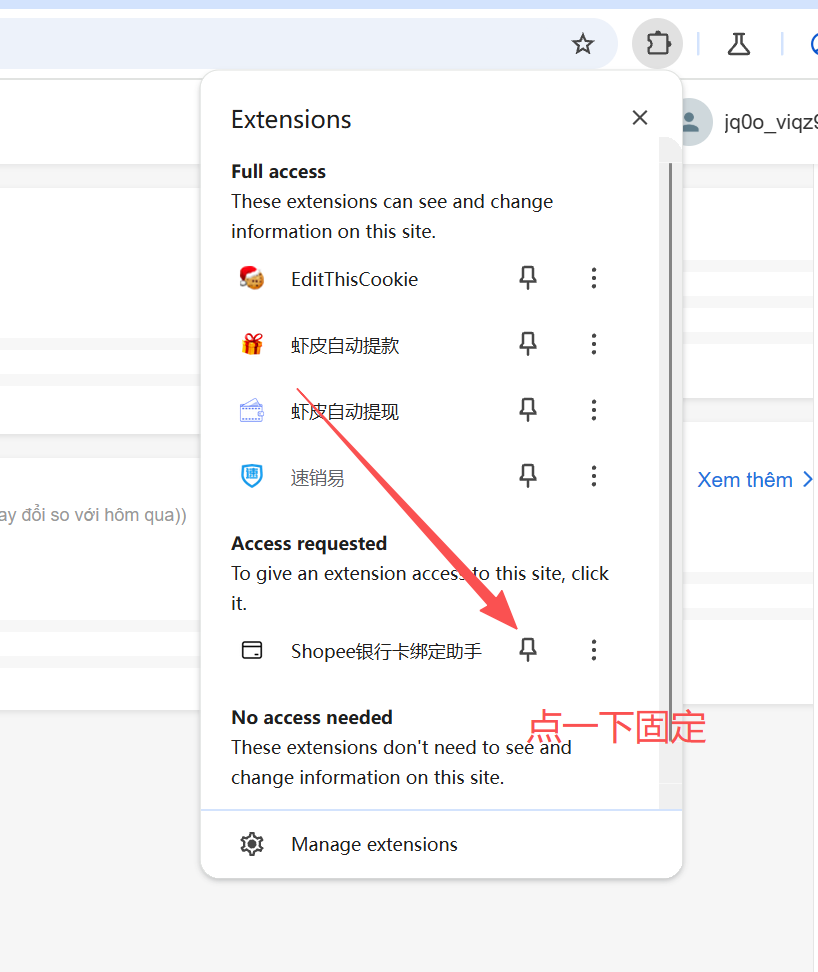
插件固定后,就可以开始使用了:
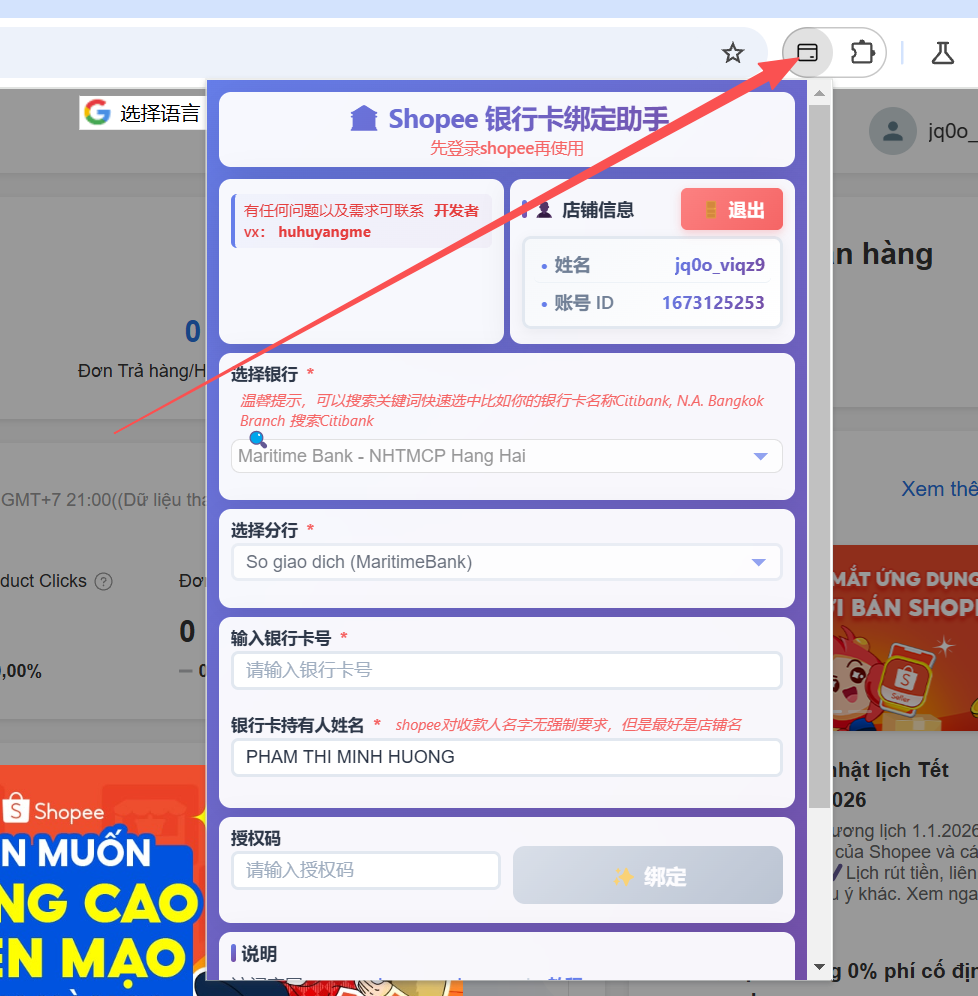
- 在店铺页面右上角找到固定的插件图标
- 点击插件图标即可打开插件功能
- 按照插件提示完成银行绑定操作
1. 请确保选择的是 V3 版本以上的安全浏览器,如果版本过低可能无法正常使用插件功能。
2. 如果杀毒软件提示拦截,请将速效易添加到白名单,避免插件被禁用。
3. 插件需要先解压,选择解压后的第二层文件夹(包含 manifest.json 的文件夹)进行添加。
常见问题解决
遇到问题?查看以下常见问题及解决方法。
原因:插件未正确添加或浏览器版本过低
1. 确保浏览器版本为 V3 以上;2. 点击"添加插件"按钮,选择解压后的第二层文件夹;3. 检查插件列表中是否出现"银行绑定助手"
原因:杀毒软件拦截或插件未正确启用
1. 检查杀毒软件是否拦截了速效易,将其添加到白名单;2. 确保插件已勾选启用;3. 重新打开店铺页面,固定插件后再使用
常见疑问解答
关于速效易中启动插件的常见问题。
为什么必须选择 V3 版本以上的安全浏览器?
V3 版本以上的安全浏览器支持 Chrome Extension Manifest V3 规范,这是插件正常运行的必要条件。如果使用较低版本的浏览器,插件可能无法正常加载或使用。
如何确认插件已正确启用?
在系统设置的插件列表中,找到"银行绑定助手"并确认已勾选。然后打开店铺页面,在右上角应该能看到插件图标。如果看不到,请点击浏览器扩展图标,找到插件并固定到工具栏。
插件添加后找不到怎么办?
请检查:1) 是否选择了正确的文件夹(包含 manifest.json 的第二层文件夹);2) 浏览器版本是否为 V3 以上;3) 是否点击了"添加插件"按钮。如果仍然找不到,可以尝试重新添加插件。
杀毒软件提示拦截怎么办?
这是正常现象,因为插件需要访问浏览器扩展功能。请将速效易添加到杀毒软件的白名单中,或者临时关闭杀毒软件后再启用插件。
插件启用后如何使用?
打开店铺页面后,在右上角找到固定的插件图标,点击即可打开插件功能。然后按照插件提示输入授权码,选择国家和银行,完成银行卡绑定操作。